快速开始
学习如何在您的活字格项目中开始使用权限管理框架。
权限管理框架所提供的功能是高聚合的,这意味着如果您需要快速让系统具备基础的前端权限功能,直接引入框架模块,做简单配置,系统即可具备:用户管理、角色管理、组织管理、权限管理(角色与权限组关联)的能力。
导入框架工程
在您活字格应用的工程文件里,单击「数据」页签,选择「活字格文件」。
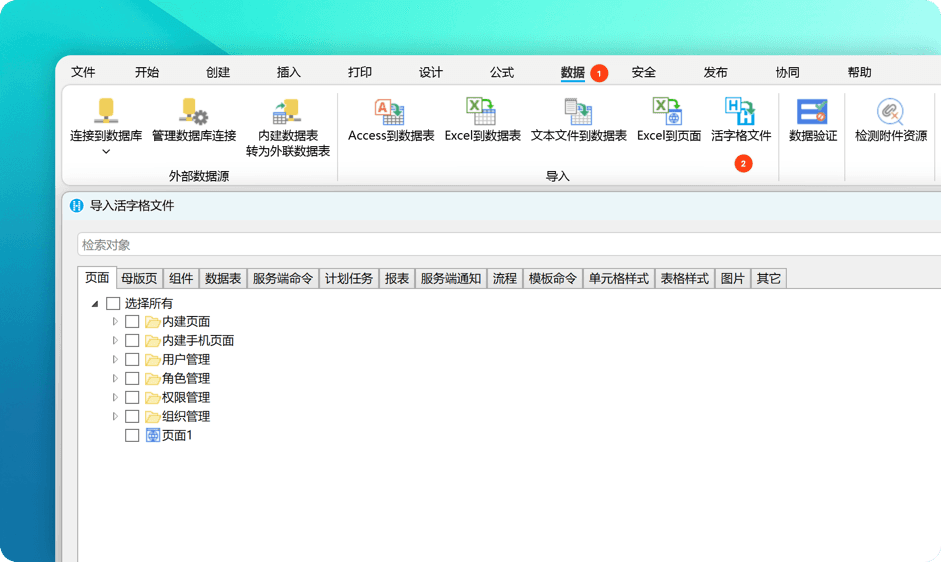
在导入引导窗口勾选如下模块:
| 分类 | 选择项 |
|---|---|
| 页面 | 用户管理、角色管理、组织管理、权限管理、元数据管理 |
| 母版页 | FGC_母版页 |
| 组件 | 全部组件 |
| 数据表 | 全部数据表 |
| 服务端命令 | 全部服务端命令 |
| 单元格样式 | 全部单元格样式 |
| 表格样式 | 全部表格样式 |
| 图片 | 除内置图片之外的其他图片 |
| 其他 | 附件 |
点击确定后,设计器会提示存在重复资源,请留意是否与您的现有资源存在冲突,尤其是默认母版页 FGC_母版页。
视图调整
活字格中的用户与组织数据通过内建视图呈现。为了让权限框架正确识别角色分类与组织层级关系,需要在以下视图中添加辅助公式字段。
- 角色分类关系视图
为该视图添加以下三个公式字段,用于区分角色节点与分类节点,并构建树形结构所需的父子关系:
| 字段名称 | 公式 | 说明 |
|---|---|---|
角色唯一标识 | [Id]&"~"&[是否角色] | 通过拼接 ID 和节点类型生成唯一标识,用于区分角色与分类 |
父角色唯一标识 | IF(ISBLANK([父节点Id]),"",[父节点Id]&"~0") | 生成父节点的唯一标识,空值表示根节点 |
图标ID | IF([是否角色]=1,2,1) | 根据节点类型返回对应图标 ID,角色返回 2,分类返回 1 |
- 组织信息视图
为该视图添加以下公式字段,用于指定组织节点的图标样式:
| 字段名称 | 公式 | 说明 |
|---|---|---|
图标 | 1 | 固定返回图标 ID,所有组织节点共用同一图标 |
视图关联
上一步添加的图标公式字段需要与框架导入的图标数据表建立关联,以便树形控件正确显示节点图标:
| 字段 | 所属视图 | 关联目标 |
|---|---|---|
图标ID | 角色分类关系视图 | 角色树形控件图标表 的 ID 字段 |
图标 | 组织信息视图 | 组织树形控件图标表 的 ID 字段 |
在对应视图中选中公式字段,将其关联类型设置为目标表,并匹配上述字段即可。
🎉 已完成
所有配置已完成,点击活字格设计器中的运行按钮即可启动应用。启动后,您可以在浏览器中访问以下功能模块:
- 用户管理 — 管理系统中的用户账号信息
- 角色管理 — 创建和维护角色,建立角色分类体系
- 组织管理 — 管理企业的组织架构
- 权限管理 — 将角色与权限组进行关联,控制功能访问范围
- 元数据管理 — 管理框架所涉及的所有图标
接下来,让我们深入了解框架背后的技术设计与实现原理。